Kamis, 10 Juli 2014

5. Titik pusat benda (Pivot Point)

Setiap benda memiliki titik pusatnya masing-masing, biasanya setelah membuat benda, titik pusatnya berada di tengah. Titik pusat ini bekerja sebagai titik acuan untuk perpindahan (transform), rotasi, dan scale. Untuk transform perubahan tidak berdampak terlalu besar, namun pada rotate dan scale akan terasa signifikan. Secara sederhana, titik pusat rotate dapat disebut sumbu putar. Contoh, kubus dengan sumbu putar di tengah jika diputar akan berbeda dengan yang sumbu putarnya di salah satu titik sudut kubus.
Untuk scale mirip dengan rotate, hanya perbedaan dalam mengubah ukuran objek saja.

Kadang suatu objek titik pusatnya harus diubah kedudukannya, caranya adalah :

1. Pilih objek yang akan diubah titik pusatnya
2. Tekan tombol Insert pada keyboard.
3. Anda kemudian dapat mengubah posisi titik pusat benda tersebut.
4. Jika anda telah selesai, tekan insert kembali untuk kembali ke mode asal.

Saya sudah bikin video tutorialnya bila menemukan kesulitan

Minggu, 08 Juni 2014

4. Introduction to Modeling

Kali ini kita akan mulai membuat objek objek 3D. Bab ini secara khusus disebut Modeling. Secara umum dalam software 3D dikenal 2 jenis objek, yaitu : Polygon Mesh dan NURBS Surface. Untuk kali ini kita akan mulai dari polygon mesh, atau kedepannya akan disebut mesh. Langsung saja kita mulai

Basic objects

Ada berbagai macam objek dasar yang dapat kita buat, seperti : bola, kubus, kerucut, torus (donat) silinder, dll. Objek-objek ini dapat ditemukan pada menu Create -> Polygon Primitives. Untuk membuat model tersebut, pilih bentuk objek yang akan dibuat lalu buatlah objek tersebut pada workspace. Sebagai contoh untuk kubus pertama klik label Cube pada submenu polygon primitives.
1

Klik, tahan dan geser kursor pada workspace untuk membuat alasnya.
2
3

Lalu, klik tahan dan geser ke atas untuk mengatur tingginya lalu lepas. Maka kubus tersebut sudah jadi
4
5
Untuk membuat model / bentuk yang lain langkah-langkahnya mirip seperti yang diatas, hanya proses membuat objek di workspace yang berbeda. Jika anda bingung akan ada hint untuk membuatnya, seperti pada gambar 2 dan 4

Komponen objek
6
Setiap objek pasti punya komponen penyusun objek tersebut, dalam matematika dikenal sebutan verteks, rusuk, sisi, dll. Komponen objek yang dimaksud disini adalah verteks dari objek, rusuk dari objek, dan sisi dari objek tersebut. Verteks secara ringkas adalah titik yang digunakan untuk membuat objek. Jika dua buah verteks dihubungkan maka terciptalah rusuk, dan jika beberapa rusuk dirangkai akan membentuk sisi. Sisi dalam hal ini masih berupa objek 2D, sehingga bila kita menggabungkan beberapa sisi maka akan terbentuk objek 3D. Pada gambar 6 dapat dilihat bahwa suatu benda dapat dipecah menjadi vertex, edge (rusuk), face (sisi), dan object mode. Untuk mengakses menu ini cukup klik kanan dan tahan pada objek dan gerakkan kursor sedikit, maka menu tersebut akan muncul. Jika kita memilih menu verteks (menggerakkan kursor ke menu vertex lalu melepas tahan) maka kita akan bisa memilih verteks atau titik sudut dari objek tersebut.


Kegunaan dasar dari komponen ini adalah kita dapat mengubah bentuk dasar dari objek tersebut. Sebagai contoh jika kita memilih vertex dan mengubah posisinya, maka kubus tadinya akan berubah bentuk. Edge dan Face dari objek juga dapat diubah.


Translate, Rotate, dan Scale

Ketiga menu diatas adalah menu dasar untuk memodifikasi kenampakan objek. Translate berarti keberadaan objek dalam bidang 3D, rotate berarti kemiringan objek / perputaran objek, dan scale berarti ukuran objek terhadap ukuran mula-mula. Ketiga menu diatas memiliki submenu yang berisi nilai untuk setiap sumbu, seperti translateX untuk kordinat benda pada sumbu X, rotateY untuk perputaran objek pada sumbu Y, dan scaleZ untuk ukuran objek pada sumbu Z.

Khusus untuk scale, setiap objek setelah dibuat maka nilai untuk scale xyz akan bernilai 1. Nilai 1 ini adalah besar benda sekarang terhadap besar benda mula mula. Contohnya jika kita membuat kubus dengan ukuran 10 X 10 X 10 (10X, 10Y, 10Z) di tempat manapun, nilai dari scale akan selalu bernilai 1. Jika kubus ini diperkecil dengan Scale tool, maka scale dari kubus tersebut akan bernilai < 1 yang berarti benda diperkecil dari objek mula mula.

Kamis, 01 Mei 2014

Jenis-jenis Processor berdasarkan Socket-nya

Hi friends, setelah sekian lama tidak posting, akhirnya saya punya kesempatan untuk membagikan informasi yang mungkin tidak terlalu penting tapi sering ditemui. Terutama pada bidang hardware.

Sering kali saat kita ingin membeli processor atau mengupgrade kita mendapat kata LGA, PGA, BGA, dll. Apa maksud kata itu??? Hal ini yang akan TS bahas kali ini.

Ketiga singkatan yang telah TS sebut diatas mengacu pada tipe socket processor tersebut. Secara sederhana socket adalah tempat bagi processor untuk menetap. Nah, seiring perkembangan jaman, socket tersebut divariasikan. Sekarang akan TS bahas satu persatu.

1. LGA


Merupakan singkatan untuk Land Grid Array. Keuntungan menggunakan LGA adalah kemudahan dalam mengupgrade processor tersebut, namun tidak sembarang processor dapat digunakan. Misalnya pada processor Intel, processor tersebut dibedakan berdasarkan banyaknya pin pada socket motherboard, sepeti 1155 pin, 1150 pin, 2011 pin, 775 pin, dsb. Sering ditemukan dalam membeli processor kalimat seperti "Intel Core i3 4130 3.2 GHz LGA 1155", nah kata LGA 1155 ini mengacu pada tipe socket 1155.

2. PGA

Merupakan singkatan untuk Pin Grid Array. Bentuknya mirip dengan LGA namun pada processor terlihat jelas pin yang keluar dari processor. PGA juga memiliki tipe socket, seperti socket 370, 478, dsb. Vendor yang menggunakan jenis PGA salah satunya AMD.

3. BGA

Merupakan singkatan untuk Ball Grid Array. Kekurangan dari tipe ini adalah processor hampir tidak bisa dilepas dari motherboard, sehingga kemungkinan untuk upgrade sangat kecil. Ini diakibatkan karena BGA menggunakan bola-bola kecil yang disolder langsung ke motherboard, sangat berbeda dengan PGA yang menggunakan pin apalagi LGA yang hanya harus bersentuhan. Keuntungan dari BGA adalah dimensi (ukuran) dari processor bisa di minimalkan, dan daya yang dibutuhkan bisa diperkecil sehingga panas bisa dikurangi. Sangat banyak laptop yang menggunakan tipe BGA, sehingga kemungkinan upgrade processor untuk laptop sangat kecil. Kadang VGA untuk laptop juga menggunakan BGA.

Oke guys, sekian postingan singkat ini. Moga bisa jadi pencerahan buat yang tersesat. Cheers!!

Sabtu, 29 Maret 2014

3. Navigasi antarmuka (UI Navigation)

Sekarang saya akan membahas tentang navigasi, seperti zoom, orbit, pan, dan juga navigasi yang lain. Sebelumnya saya tidak memposting cukup lama karena lagi ujian mid. Mohon dimaklumi :)

Oke, langsung saja

1. Pan, Orbit, dan Zoom
Autodesk Maya memberikan kemudahan dalam navigasi dalam 3D view. Kemudahan ini disebabkan karena untuk menggunakan pan, orbit dan zoom, kita hanya perlu menahan tombol Alt lalu ditambah dengan tombol tengah pada mouse untuk pan, tombol kiri pada mouse untuk pan, dan tombol kanan untuk zoom. Jadi kombinasinya adalah Alt+Tombol Kiri (Orbit), Alt+Tombol Tengah (Pan), dan Alt+Tombol Kanan (Zoom).

2. HUD (Head Up Display)
Dalam 3D view, kita dapat melihat jumlah polygon atau vertex, besar FPS, dan hal lainnya. Opsi ini dapat diakses di main menu bar > Display -> Heads Up Display.

4. Hotbox
Dengan menekan dan menahan tombol Space, maka akan muncul semua menu yang ada dalam Maya. Mulai dari menu di main menu bar, dan juga menu di seluruh mode (animation, polygon, surfaces, dll). Untuk menggunakan atau memilih tool, atau menu, sambil menahan space klik dan tahan menu yang akan dipilih, maka akan muncul bagian dari menu tersebut. Masih menahan, gerakkan kursor ke submenu tersebut, dan akan muncul bagian dari submenu tersebut. Lakukan terus hal tadi sampai didapat menu atau tool yang ingin digunakan dan posisikan kursor di menu tersebut lalu lepas mouse. Maka tool tersebut akan digunakan.

5. Ganti antar panel
Jika anda memilih untuk menggunakan panel (3D View) yang lebih dari satu, maka untuk berpindah dari panel ke panel yang lain, cukup menekan space, lalu akan muncul seluruh panel yang ada. Posisikan kursor ke panel yang lain lalu tekan space lagi, maka anda akan berada di panel tersebut. Plihan panel ini dapat ditemukan di menu Panel (pada 3D View) -> Layouts / Saved Layouts. Layouts berisi pengaturan untuk menggunakan 1 panel, 2 panel, sampai 4 panel dengan posisi yang bersusun atau yang berdampingan. Sementara Saved Layouts berisi tipe-tipe layout dan jenis panelnya yang telah tersedia. Misalnya ada layout Persp/UV Texture Editor, layout ini akan menampilkan panel perspective dan panel UV Texture Editor secara berdampingan.


Oke, sekian panduan pada bagian ketiga ini. Bila ada kata yang tidak dimengerti silahkan bertanya. Terima Kasih!!!!!

Sabtu, 22 Maret 2014

Cara menyembunyikan file atau folder dengan command prompt

Kali ini saya akan membagikan cara menyembunyikan file atau folder sehingga tidak bisa terlihat walaupun opsi semacam "Show hidden files" telah dipilih. Konsep dasar dari trik ini adalah memberikan file / folder atribut 'System File', jadi file / folder tersebut akan dibaca sebagai bagian dari sistem atau bagian dari windows.

Oke, langsung saja

  1. Pertama buka command prompt. Bisa diakses melalui Accesories -> Command Prompt, Run (Windows+R) ->Lalu ketik "cmd" lalu enter.
  2. Navigasikan command prompt ke folder yang mengandung file / folder yang ingin disembunyikan, dengan menggunakan perintah "cd /d". Misalnya file yang ingin disembunyikan adalah CheatEngine.exe dan berada di "D:\My Folder". Maka pertama ketik "cd D:" lalu enter, dan ketik lagi cd "My Folder" lalu enter, maka direktori sekarang berada di D:\My Folder.


  3. Setelah anda berada di direktori tempat file berada, maka saatnya menyembunyikan file. Digunakan command "attrib" dengan parameter "+h +s" yang akan memberikan atribut hidden dan system file pada file / folder yang dituju, dan "[nama file]" ganti [nama file] menjadi nama file yang akan dihidden. Jadi perintah yang akan digunakan adalah 'attrib +h +s "CheatEngine.exe" '.
    File sebelum di-hidden
    File setelah di-hidden
Jadi itulah trik menyembunyikan file dengan command prompt, jika ingin memperlihatkan file yang di-hidden cukup lakukan hal diatas, tetapi menggunakan parameter "-h -s" pada command "attrib". Cara ini juga dapat diaplikasikan pada folder, dimana [nama file] diganti menjadi nama folder yang akan dihidden.

Sekian terima kasih!!!

Kamis, 13 Maret 2014

2. Introduction to Maya Interface

Setelah sebelumnya telah dipelajari matematika dasar yang akan digunakan, kini saatnya untuk memperkenalkan interface (antarmuka) dari Autodesk Maya. Saya menggunakan Autodesk Maya 2013 dengan Student License, dengan kata lain saya menggunakan software ini hanya untuk keperluan edukasi dan belajar.

Oke langsung saja kita ke bagian pertama.

1. Pengenalan Antarmuka
Klik gambar untuk memperbesar
Penjelasan menu menurut nomor :
1. Main Menu. Merupakan menu yang sudah umum berada di setiap aplikasi Windows. Keunikan dari menu ini adalah pilihan menu tersebut dapat berubah. Hanya pada menu File sampai Select yang kedudukannya tetap, selebihnya akan menyesuaikan dengan menu yang dipilih pada tool nomor 2.
2. Menu se. Merupakan combo box yang berisi pilihan mode, seperti Animation (membahas tentang hal yang berkaitan dengan animasi), Polygons (membahas segala sesuatu tentang polygon), Surfaces, Rendering (Tentang cara memvisualisasikan objek), Dynamics (Membahas tentang dinamika atau tentang benda yang bergerak), dan nDynamics (Mirip dengan pilihan Dynamics tapi dengan perbedaan nDynamics menggunakan nucleus solver).
3. New, Open, Save. Berisi perintah standar untuk membuat file baru (yang kedepannya akan disebut scene ), membuka scene yang lain, dan menyimpan scene yang sekarang dibuka.
4. Select Type. Akan mengatur cara menyeleksi objek, berisi pilihan select by hierachy (memilih objek berdasarkan hirarki objek, select by object type (memilih objek berdasarkan tipenya), dan select by component type (memilih komponen benda tersebut).
5. Snap Settings. Terdiri dari ikon Snap to : Grid, Curves, Points, View Planes, dan Make the selected object live. Snap to grid akan membuat pergerakan benda / komponen terbatas pada garis kotak-kotak, snap to curves terbatas ke suatu kurva, snap to points terbatas ke titik-titik verteks, view planes terbatas pada view plane (top, side, front, perspective), dan Make the selected object live membuat objek menjadi objek acuan pergerakan suatu benda.
6. Input, Output, dan Construction history. Input akan memilih input ke objek, output akan memilih output dari objek, Construction history (On/Off) jika dalam keadaan on maka segala modifikasi pada objek akan terekam.
7. Render Buttons. Tombol-tombol tersebut secara berurutan akan menampilkan Render View, melakukan rendering secara normal, melakukan rendering dengan mode IPR, dan menampilkan menu Render Option untuk mengubah opsi dalam render.
8. Kotak Input. Akan memudahkan untuk melakukan input transform pada benda, seperti pada translate (kedudukan), rotation (perputaran), scale (ukuran), rename (mengganti nama), dan select by name (memilih berdasarkan nama objek). Dalam mode transform dapat digunakan mode absolut atau relatif. Mengganti antara mode dapat dilakukan dengan meng-klik tombol kotak disebelah kiri kotak X
9. Sidebar button. Akan mengaktifkan/menonaktifkan attribute editor, tool settings, channel / layer editor.
10. Shelf. Berfungsi layaknya rak-rak yang dapat menampung tool atau perintah tertentu. Terbagi berdasarkan kategori tool tersebut.
11. QWERTY Tool box. Memuat perintah untuk menyeleksi (Q), Move (W), Rotate (E), Scale (R), memunculkan manipulator (T), dan menggunakan alat yang terakhir dipakai (Y/G).
12. Workspace. Merupakan daerah kerja kita. Di dalam sinilah kita akan membuat dan memanipulasi objek 3D.
13. Merupakan shortcut untuk mengakses attribute editor, tool settings, dan channel / layer editor.
14. Time Slider. Tempat untuk mengeset jangkauan waktu, dan juga kita dapat menggeser slider ke waktu tertentu.
15. Playback. Mirip seperti pada pemutar video, berisi tool untuk melakukan rewind, forward, play, pause, dan stop. Dalam hal ini, setiap ikon akan berhubungan dengan frame dan key yang ada.
16. Animation & Character set menu. Digunakan untuk mengganti pilihan ke animation layer atau ke character set sekarang.
17. Hint. Menampilkan informasi dan bantuan tentang tool yang dipakai atau yang di tunjuk oleh kursor.
18. Command Line. Disini kita dapat menulis skrip untuk menjalankan perintah tertentu.

Oke, itulah penjelasan antarmuka dari Autodesk Maya. Walaupun mungkin ada banyak istilah yang belum dimengerti, tetapi nanti akan dipelajari seiring berjalannya waktu. Dan jangan malu-malu bertanya. Feel free to ask!!

Sekian, terima kasih!!!!

Sabtu, 01 Maret 2014

1. Pengenalan matematika dan vektor 3D

Kali ini saya akan memulai dan membuka bab pertama dari Tutorial Autodesk Maya. Series to be 3D Artist. Dalam bab Introduction kali ini, saya akan membahas tentang matematika dasar 3D dan juga fisika dasar, seperti : sumbu XYZ, Vektor 3D, dan lain lain.

Matematika dasar dan Vektor 3D

1.  XYZ

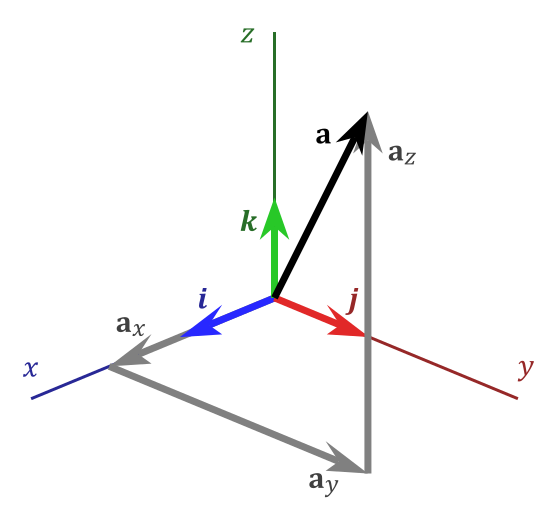
Seperti diketahui bahwa dunia 3D terdiri dari 3 dimensi. Disini sumbu XYZ mewakili tiap dimensi yang ada, seperti X = Panjang, Y = Tinggi, dan Z = Lebar. Tetapi ada juga yang memakai Y sebagai lebar dan Z sebagai tinggi. Sedangkan untuk vektor 2D, sumbu yang sering dipakai adalah XY, YZ, dan XZ.
Dalam contoh gambar, suatu vektor a dibawa ke tiga vektor, sehingga mejadi ax, ay, dan az. Perkalian cross antara ax, ay, dan az membuat vektor baru yaitu vektor a. Pengaplikasian vektor XYZ dapat dilakukan di semua besaran fisika yang bersifat vektor, seperti : kecepatan, percepatan, dan gaya.

2. Posisi, rotasi, ukuran dan pusat sumbu.
Setiap benda di dunia ini pasti punya posisi tersendiri. Posisi tersebut bersifat vektor, sehingga posisi dinyatakan menggunakan sumbu XYZ. Untuk memudahkan, posisi juga disebut koordinat. Dalam matematika dasar, koordinat 2D dinyatakan dengan (x, y), sedangkan dalam 3D dinyatakan dengan (x, y, z). Tetapi didalam software ini, koordinat benda dapat di lihat dan di edit dalam tabel. Dalam tabel tersebut, translate menyatakan koordinat benda disetiap sumbu, rotate menyatakan besarnya putaran benda di sumbu tertentu, dan scale adalah perbesaran atau pengecilan ukuran benda dalam sumbu tertentu. Dalam gambar, Translate XYZ bernilai 0 yang berarti benda berada tepat di tengah-tengah bidang XYZ, Rotate XYZ bernilai 0 yang berarti benda belum diputar sama sekali di semua sumbu. Sedangkan Scale XYZ yang bernilai 1 berarti benda memiliki ukuran yang sama dengan ukuran asalnya, jika Scale XYZ = 2, maka benda akan berukuran 2 kali ukuran benda aslinya. Hal ini mirip dalam pelajaran optik kelas 8 SMP, dimana pembesaran (M) yang jika M<1 maka benda diperkecil dan jika M>1 maka benda diperbesar.

Oke, saya rasa materi dasar tersebut telah cukup untuk mempelajari Autodesk Maya. Materi selanjutnya akan saya post saat ada waktu luang. Bila ada salah kata dan ketik mohon di berikan kritik dan saran dalam komentar. Terima Kasih!!!!

Jumat, 24 Januari 2014

BAGAS31.com, Tempatnya Download Software Gratis


Kali ini saya akan me-review tentang situs yang telah menjadi sumber informasi dan sumber software-software yang ada di komputer saya. Pasti dari kalian sudah tahu, bahwa situs itu adalah BAGAS31.com.
BAGAS31.com, Tempatnya Download Software Gratis


BAGAS31.com adalah situs dimana kita dapat mendapatkan berbagai software gratis mulai dari yang ringan seperti Internet Download Manager sampai yang berat, seperti Windows, DriverPack, dll. Mengapa saya mengatakan bahwa bagas31.com adalah yang terbaik? Itu semua karena bagas31.com sangat sering meng-update koleksi softwarenya. Dan juga situs ini sangat ringan, jadi waktu loading situs tersebut sangat cepat. Template situs juga sangat bagus, mulai dari daftar software terbaru di sebelah kiri, navigation bar di sebelah atas untuk memudahkan kita untuk mencari software sesuai dengan kategori, dan masih banyak lagi. Bagas31.com juga menyediakan peta situs yang memuat seluruh software yang telah di-upload dan disusun menurut kategori, software terbaru yang di-upload akan diberi label Baru Hadir!! di samping judulnya.

Interface (Antarmuka) :

Sekarang saya akan menjelaskan tentang bagian utama situs ini.


Bagian pertama. Merupakan bagian teratas dari situs ini. Jika anda ingin BAGAS31.com menjadi home page anda, maka klik tombol rumah dan akan muncul panduan untuk membuat bagas31.com menjadi home page anda. Bagian-bagian lainnya adalah :

  • Beranda, klik label ini dan anda akan dibawa ke home page bagas31.com
  • Kontak Kami, dapat anda gunakan untuk mengirim keluhan atau saran kepada para admin bagas31.com
  • Peta Situs. Sesuai dengan namanya, link ini berisi daftar seluruh situs (software) yang telah di-upload oleh admin bagas31.com. Daftarnya pun dikelompokkan dengan kategori tertentu, maka anda tidak akan sulit mencari software yang anda inginkan.
  • BAGAS31 Apps. Saking hebatnya blog ini, maka jika anda ingin mendapatkan update dari bagas31.com lewat perangkat Android anda, maka aplikasi ini sangat cocok untuk memudahkan hal tersebut. Dan
  • LAPORKAN LINK RUSAK. Saat anda ingin download software dan ternyata link tersebut rusak, maka anda dapat melaporkan hal tersebut agar dapat diperbaiki oleh admin secepatnya.
Bagian kedua adalah Navigation Bar. Untuk memudahkan anda untuk mencari software dengan kategori tertentu, maka bagas31.com telah menyediakan navbar yang memuat kategori software yang ada, seperti

  1. Antivirus, memuat segala antivirus yang sering dipakai
  2. Android, memuat berbagai macam aplikasi untuk android
  3. Audio Video, memuat segala audio video editor dan audio video player
  4. Converter, memuat segala converter audio, video, dan gambar
  5. Crack, sesuai dengan namanya kategori ini berisi segala crack untuk berbagai aplikasi
  6. Design, memuat program yang sering dipakai dalam desain
  7. Games, berisi game-game dari yang ringan sampai yang berat
  8. Internet, memuat segala hal untuk memudahkan dalam berinternet ria
  9. Multimedia, memuat software yang berkaitan dengan multimedia (audio, video, gambar).
  10. Portable, berisi software-software dalam versi portabel
  11. Security, mirip dengan antivirus tetapi lebih mengarah ke keamanan komputer
  12. Tools, merupakan alat-alat yang dapat mempermudah aktivitas dalam komputer
  13. Utilities, berisi software yang dapat mengoptimalkan sistem, mempermudah kegiatan (burning), dll
  14. Windows, memuat segala hal yang berkaitan dengan windows


Bagian ketiga adalah Search Bar. Jika anda ingin mencari software dan anda mengetahui namanya, maka langsung saja ketik lalu telusuri. Tenang saja, bagas31.com menggunakan Google sebagai search provider-nya.

Bagian keempat saya sebut dengan sebutan Recently Posted. Sesuai namanya bahwa postingan yang ada dalam daerah ini adalah artikel yang baru di upload oleh admin. Artikel teratas adalah artikel ter-update.

Dan bagian kelima adalah Best of the Month. Segala software atau aplikasi yang ada dalam daerah ini merupakan aplikasi yang paling banyak dikunjungi dalam waktu sebulan.

Itu adalah bagian home page dari situs bagas31.com. Sedangkan bagian artikelnya sangatlah user friendly.
Terbagi 3 garis besar, yaitu deskripsi, download link, dan tutorial install. Yang membuat saya senang dengan situs ini adalah adanya informasi ukuran file yang akan didownload. Jika kita menggerakkan kursor ke link file tersebut, maka akan ada informasi tentang ukuran file tersebut. Dan software tersebut pastinya akan diuji oleh para admin dan juga akan dicantumkan software atau komputer yang diuji cobakan, seperti pada gambar terlihat bahwa software IDM Pop-Up Remover telah diuji di Windows 8.1 pada software IDM 6.18 Build 7 dan berjalan lancar.

Pengguna juga dapat memilih server file atau tempat download file tersebut. Hal ini bisa dikatakan sangat efektif, mengingat seringkali ada software yang diblok atau link rusak, maka akan ada link lain menuju file yang sama dengan server lainnya. Namun, tidak semua software akan diupload ke berbagai server, mengingat waktu upload dan ukuran file.


Ok, bagian ulasan telah selesai. Sekarang bagian alasan

Mengapa BAGAS31.com??

Pertama yang akan saya katakan. Sangat ringan. Hal inilah yang membuat saya sering berkunjung ke bagas31.com. Dikarenakan waktu loading yang sangat cepat maka akan sangat menghemat waktu, bandwidth dan kuota.
Kedua, tampilan user friendly. BAGAS31.com memiliki tampilan yang sangat simple dan terorganisir dengan baik sehingga memudahkan pengunjung dalam mencari software.
Ketiga, UPDATE. Hal yang paling penting dalam situs penyedia software gratis. Dikarenakan bagas31.com sangat update, hampir setiap hari ada software baru yang di upload oleh admin.
Keempat, situs ini memiliki layanan pelaporan link rusak. Jadi misalnya jika anda sedang men-download file ukuran besar dan salah satu part link-nya rusak, maka anda dapat melaporkan link tersebut agar dapat diperbaiki oleh admin.
Kelima, tipe software. Hampir semua tipe / kategori software telah dibagi oleh admin. Mulai dari yang gratisan sampai yang berbayar, dari Windows ke Android, dan dari Internet ke Desain. Pokoknya terjamin lengkap deh!

Pengalaman pribadi?

Well, saya pertama kali tau situs ini dari ayah saya, yang pada saat itu lagi kerja desain maka butuh program yang berhubungan. Dari hasil download-nya saya melihat ada URL BAGAS31.com. Pertama kalinya saya mengacuhkannya, sampai suatu saat dimana saya sedang mencari software (lupa apa namanya) saya ketemu dengan BAGAS31.com. Setelah saya download, karena saya liat ada banyak koleksi softwarenya, maka gue jelajahi situs itu. Sejak saat itulah saya selalu mampir ke bagas31.com.


Well, akhirnya selesai ulasan saya tentang situs BAGAS31.com, Tempatnya Download Software Gratis.
Sebenarnya masih banyak yang mau saya katakan, tapi takut postingan kepanjangan. Yah, Tak Kenal Maka Tak Sayang. Terima Kasih!!!!!!

Minggu, 19 Januari 2014

BitTorrent. Teknologi baru dalam download file

Mungkin info ini udah agak lama, tapi saya cuma mau berbagi info tentang my new best friend :*) yaitu... BitTorrent.

::SPOILER(Tulisan kedepan akan menggunakan bahasa yang tidak karuan)::

Mengapa dia jadi sahabat baru gue???? Kronologisnya kayak gini.....

  1. Gue lagi cari game PS2 yang udah lama gitu.
  2. Udah surfing berjam-jam nggak dapat-dapat, yang adanya yang versi PC. Padahal gw cuma taunya yang di PS2 getoh.....
  3. Sampai ane ketemu game yang udah gue cari-cari. Sayangnya, untuk mendownloadnya harus pake Torrent.
  4. Yah, gue coba aja download filenya (ekstensi .torrent). Tapi, something is wrong.
  5. Filenya cuma 15 kB gitu... Mana udah diliat di notepad malahan cuma kumpulan alamat yang bukan http awalannya, tapi udp (udp apaan?)
  6. Jadi gue coba cari tentang ekstensi .torrent yang nemunya di fileinfo.com tempat cari deskripsi ekstensi yang terbaik buat saya.
  7. Ternyata mesti buka pake BitTorrent client. Yah gue cari lagi apa itu BitTorrent.
  8. Mulai dari situs resminya (bittorrent.com), lalu dapat client yang ringan (uTorrent) lalu download dan install.
  9. Buka file torrent-nya, mulai deh downloadnya.
::END SPOILER::
Kelebihan yang saya percayai dari teknologi BitTorrent adalah
  • Download hampir setara dengan download menggunakan IDM
  • File terjamin tidak korup. Sudah lebih 25 torrent saya download tidak ada yang korup.
  • Pause dan lanjutkan download kapanpun (1 hari, 1 bulan, 1 tahun).
Tetapi, karena BitTorrent menggunakan tracker sebagai sumber datanya, maka akan ada bandwidth yang dipakai sebesar 1 - 5 kB. Dan juga tidak semua file yang diinginkan bisa di download lewat BitTorent. Penjelasan tentang cara kerja BitTorrent akan diulas dalam postingan selanjutnya.

Okay, tanpa basa-basi, langsung ke tkp.


  1. Download dan install client BitTorrent. Ada banyak client yang dapat digunakan, tetapi yang saya rekomendasikan adalah uTorrent, karena ukuran sangat ringan dan portable. Pakai yang versi stabilnya (Stable release).
  2. Download file torrent. File torrent disini akan bekerja seperti pemberi informasi tentang alamat file yang akan di download. Search engine file torrent contohnya Torrentz. Klik nama file dan akan terbuka deskripsi tentang file tersebut. Saya sarankan memilih torrent yang Seeder-nya banyak (teks hijau). Setelah itu, pilih server tempat download file torrent, saya sarankan kickass.to
  3. Klik tautan tersebut dan akan terbuka laman hosting file torrent tersebut. Klik Download Torrent 
  4. Buka file torrent tersebut, maka uTorrent akan menjalankan file tersebut secara otomatis.
  5. Atur letak penyimpanan file, lalu klik OK. Nama folder dapat diubah namun nama konten tidak dapat diubah. Penjelasan akan ada di posting selanjutnya
  6. Selamat men-download
Jadi begitulah cara download lewat torrent. Dan mudah mudahan dapat memberi cahaya baru buat para downloader.

Thanks!!!!!

Sabtu, 04 Januari 2014

Macam-macam Game Engine populer

Sudah banyak game-game yang menakjubkan yang telah dirilis oleh berbagai perusahaan di dunia ini. Tapi dibalik game yang hebat pasti ada engine yang hebat. Nah sekarang saya akan membagi info tentang game engine yang banyak dipakai mulai yang proprietary sampai open source.

1. RAGE

Merupakan kependekan dari Rockstar Advanced Game Engine. RAGE telah dipakai oleh Rockstar untuk membuat game-game besar seperti GTAV. Bersifat proprietary

2. Unreal Engine

Pilihan bagi para indie developer karena sifatnya yang bersifat freeware dan menjadi propietary jika ingin mendapatkan fitur tambahan (pro). Game yang telah dirilis menggunakan engine ini antara lain : Unreal Tournament, seri Gears of War, seri Mass of Effects, Medal of Honor : Airborne, dan Outlast

3. CryEngine

Merupakan game engine yang dikembangkan oleh Crytek. Telah merilis berbagai game seperti seri Crysis dan Far Cry

4. Anvil, Distrupt, Dunia, Jade, dan LyN
Merupakan game engine yang dikembangkan oleh Ubisoft, tentunya game-game keluarannya merupakan seri Prince of Persia, Tom Clancy, Assassin's Creed, dll.

5. Frostbite

Terkenal setelah seri Battlefield menjadi game yang katanya game first-person shooter terbaik, menurut sebagian orang.

6. HPL Engine
Game engine ini terkenal dari seri game horor keluarannya, seperti Penumbra (Overture, Black Plague, Requiem) dan Amnesia (The Dark Descent, A Machine For Pigs)

7. Unity

Game-game keluarannya lebih sering menuju ke aplikasi dan game-game kecil. Tapi keunggulan tersendirinya adalah fleksibilitas dan bahasa yang digunakan lumayan mudah (C# dan JavaScript). Game horor keluaran Digital Happiness yaitu DreadOut yang notabene dibuat oleh anak bangsa dikembangkan oleh Unity. Angkot The Game mungkin juga dikembangkan oleh Unity. Game-game lainnya adalah Slender, Temple Run, Bad Piggies, dsb

8. SAGE, W3D
Jika anda pernah memainkan game-game seri Command & Conquer maka game itu di buat menggunakan game engine SAGE. Versi awal dari SAGE adalah W3D yang dikembangkan oleh Westwood Studios. Sekarang, versi terbaru dari engine ini adalah SAGE 2.0 yang dikembangkan oleh Westwood Studios dan Electronic Arts Los Angeles.

9. Source Engine

Game engine ini lebih banyak digunakan dalam game genre fps. Dengan ini maka game-game yang dikeluarkannya adalah seri Counter Strike, Half Life, Portal, Left 4 Dead, dan The Stanley Parable


Sabtu, 16 November 2013

OpenGL, OpenAL, OpenCL. Apa itu??

Saat kita ingin menginstal software atau game, biasanya ada opsi menginstal OpenAL dan atau OpenGL. Apa sih kegunaan mereka?? Hal itu yang akan saya bahas disini..

Sebagai contoh, OpenGL, OpenAL adalah versi Open Source dari DirectX, dimana OpenGL = Direct3D, OpenAL = DirectSound3D, dan OpenCL mirip dengan DirectCompute

OpenGL adalah singkatan dari Open Graphics Library. OpenGL adalah salah satu dari library (pustaka) yang digunakan untuk rendering gambar-gambar 2D maupun 3D. OpenGL sebenarnya adalah sebuah bahasa atau lebih tepatnya sebuah API (Application Programming Interface) yang bertugas untuk menampilkan / me-render grafis 2D atau 3D, dan biasanya dipakai dalam game-game berat.
OpenGL biasanya bekerja sama dengan GPU (Graphics Processing Unit) untuk mempercepat proses rendering gambar 2D maupun 3D.

OpenAL adalah singkatan dari Open Audio Library. Dari namanya saja sudah kita tau bahwa
OpenAL dikhususkan untuk me-render data audio dalam mode 3D. OpenAL juga merupakan API yang sangat mirip dengan OpenGL. Jadi karakteristik OpenAL sangat mirip, hanya developernya saja yang berbeda.


OpenCL adalah singkatan dari Open Computing Language. OpenCL adalah sebuah bahasa komputer yang bisa mengontrol hardware komputer, seperti: CPU, GPU, dan unit proses lainnya. Contoh implementasi OpenCL adalah driver GPU.


Jadi itulah penjelasan saya tentang Open(GL, AL, CL). Walaupun sangat singkat mudah-mudahan bisa memberikan penjelasan yang cukup bagi yang belum tahu.....

Sekian..........

Sumber : en.wikipedia.org

Minggu, 15 September 2013

Software-software untuk membuat animasi 3D dan model 3D

Setelah sekian lama saya tidak aktif dalam blog ini, akhirnya saya kembali lagi aktif dalam blog ini.

Kali ini saya akan membagikan tentang software animasi 3D. Mungkin banyak diantara kita yang tertarik dalam dunia 3D atau dunia Game. Langsung saja

1. Autodesk Maya


Autodesk Maya adalah salah satu software yang menurut saya software paling bagus untuk dipakai pemula. Software besutan Autodesk. Inc ini sangat lazim digunakan untuk membuat animasi 3D dan model-modelnya. Versi terbaru dari Maya adalah Maya 2014, tetapi untuk digunakan sebagai pemula dengan low-end PC, saya sarankan menggunakan versi 2011. Software memiliki fitur yang lumayan lengkap, sebanding dengan harganya. Tetapi buat para pemula dan yang berminat dapat mendapatkan software ini  dengan gratis dengan cara mendaftar sebagai pelajar untuk mendapatkan "Student Version" dari program ini secara legal.
Maya dapat diunduh di sini. Inilah hasil kerja saya di Maya


2. Blender


Terdengar sama dengan blender dirumah, kan? Jangan terkecoh, software ini memang bernama Blender, salah satu software animasi 3D besutan Blender.org yang telah memiliki film-nya sendiri. Blender memiliki fitur yang sangat beragam, sehingga mampu bersaing dengan software-software kelas atas lainnya. Blender bersifat open-source atau gratis, ukurannya pun yang sangat ringan (40 MB) menyebabkan banyak orang memakainya sebagai software dampingan. Namun, navigasi dan penggunaan blender tergolong rumit. Blender dapat diunduh di Blender.org.

3. Autodesk 3Ds Max


Autodesk 3Ds Max juga merupakan software besutan Autodesk. Inc yang paling cocok untuk membuat model-model 3D. Software ini cocok digunakan bersama Maya dimana 3Ds Max sebagai software modeling dan Maya sebagai software animasi. Karena sama perusahaan, 3Ds Max juga telah menginjak versi ke-2014 dan dapat didapatkan secara legal dengan Student Version / Student License.

4. Cinema 4D


Selanjutnya adalah Cinema 4D. Cinema 4D banyak digunakan di perusahaan yang bergerak dalam bidang entertaiment. Cinema 4D memiliki fitur yang lumayan lengkap dengan penggunaan yang cukup mudah, seperti dikutip dari websitenya. Software ini belum pernah saya gunakan, jadi belum dapat saya deskripsikan lanjut. Silahkan anda sendiri yang mencobanya.

5. Lighwave 3D


Lightwave 3D adalah software yang dikembangkan oleh NewTek Inc. Keunikan dari software ini adalah modeler, layout dan bagian lainnya dipisahkan sehingga dapat memudahkan untuk fokus ke bagian itu saja. Software ini telah banyak digunakan dalam industri film dan televisi, seperti Avatar (2009), Titanic, Jurassic Park, The Adventures of Tintin, The Hunger Games, Skyfall, The Amazing Spider-Man. Software ini sering dipakai berdampingan dengan software 3D lainnya

6. MODO


Merupakan software besutan The Foundry yang telah dipakai dalam industri perfilman dan games. Software ini juga sering dipakai untuk membuat desain model untuk produk. Merupakan software untuk modeling, sculpting, rendering dan special effects. MODO sering dipakai berdampingan dengan NUKE yang telah dipakai dalam perusahaan film besar, seperti WETA Digital, Industrial Light & Magic, dan Dreamworks Animation. MODO juga digunakan dalam film The Amazing Spider-Man, The Hunger Games, Skyfall, Avatar, dsb. Anda dapat melihat info lebih lanjut di sini

7. NUKE


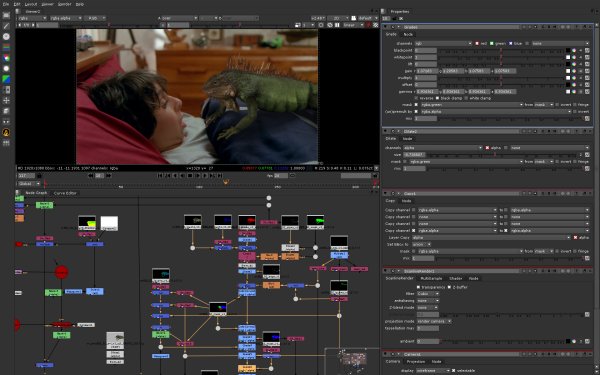
Ini bukan software modeling atau animasi 3D, melainkan software compositing yang sangat powerful. NUKE adalah sebuah node-based compositor yang telah memenangkan penghargaan untuk kategori visual effect. Compositing merupakan proses akhir dimana semua gambar yang telah di-render disatukan untuk membuat film akhir. NUKE telah dipakai oleh MPC, Industrial Light & Magic, WETA Digital, Dreamworks Animation, dan masih banyak lagi. Film yang menggunakan NUKE sebagai compositornya adalah The Adventure Of Tin Tin, The Amazing Spider-Man, Iron Man, Rise of The Planet Of The Apes, Transformers 3, dan masih banyak lagi.

Itulah software-software yang paling sering digunakan untuk membuat model dan animasi 3D. Dalam satu studio, ada bermacam-macam software yang dipakai. Setiap software memiliki advantage dan disadvantage-nya masing-masing. Maka dikembalikan ke tangan user untuk memakai software yang mana. Software-software tersebut juga dapat dipadukan dengan game engine, seperti Unity untuk membuat game.
Lebih baik mengetahui dan membuat daripada hanya menikmati. Berkomentarlah agar blog ini semakin berkembang.