Sudah banyak game-game yang menakjubkan yang telah dirilis oleh berbagai perusahaan di dunia ini. Tapi dibalik game yang hebat pasti ada engine yang hebat. Nah sekarang saya akan membagi info tentang game engine yang banyak dipakai mulai yang proprietary sampai open source.
1. RAGE
Merupakan kependekan dari Rockstar Advanced Game Engine. RAGE telah dipakai oleh Rockstar untuk membuat game-game besar seperti GTAV. Bersifat proprietary
2. Unreal Engine
Pilihan bagi para indie developer karena sifatnya yang bersifat freeware dan menjadi propietary jika ingin mendapatkan fitur tambahan (pro). Game yang telah dirilis menggunakan engine ini antara lain : Unreal Tournament, seri Gears of War, seri Mass of Effects, Medal of Honor : Airborne, dan Outlast
3. CryEngine
Merupakan game engine yang dikembangkan oleh Crytek. Telah merilis berbagai game seperti seri Crysis dan Far Cry
4. Anvil, Distrupt, Dunia, Jade, dan LyN
Merupakan game engine yang dikembangkan oleh Ubisoft, tentunya game-game keluarannya merupakan seri Prince of Persia, Tom Clancy, Assassin's Creed, dll.
5. Frostbite
Terkenal setelah seri Battlefield menjadi game yang katanya game first-person shooter terbaik, menurut sebagian orang.
6. HPL Engine
Game engine ini terkenal dari seri game horor keluarannya, seperti Penumbra (Overture, Black Plague, Requiem) dan Amnesia (The Dark Descent, A Machine For Pigs)
7. Unity
Game-game keluarannya lebih sering menuju ke aplikasi dan game-game kecil. Tapi keunggulan tersendirinya adalah fleksibilitas dan bahasa yang digunakan lumayan mudah (C# dan JavaScript). Game horor keluaran Digital Happiness yaitu DreadOut yang notabene dibuat oleh anak bangsa dikembangkan oleh Unity. Angkot The Game mungkin juga dikembangkan oleh Unity. Game-game lainnya adalah Slender, Temple Run, Bad Piggies, dsb
8. SAGE, W3D
Jika anda pernah memainkan game-game seri Command & Conquer maka game itu di buat menggunakan game engine SAGE. Versi awal dari SAGE adalah W3D yang dikembangkan oleh Westwood Studios. Sekarang, versi terbaru dari engine ini adalah SAGE 2.0 yang dikembangkan oleh Westwood Studios dan Electronic Arts Los Angeles.
9. Source Engine
Game engine ini lebih banyak digunakan dalam game genre fps. Dengan ini maka game-game yang dikeluarkannya adalah seri Counter Strike, Half Life, Portal, Left 4 Dead, dan The Stanley Parable
Sabtu, 04 Januari 2014
Sabtu, 16 November 2013
OpenGL, OpenAL, OpenCL. Apa itu??
Saat kita ingin menginstal software atau game, biasanya ada opsi menginstal OpenAL dan atau OpenGL. Apa sih kegunaan mereka?? Hal itu yang akan saya bahas disini..
Sebagai contoh, OpenGL, OpenAL adalah versi Open Source dari DirectX, dimana OpenGL = Direct3D, OpenAL = DirectSound3D, dan OpenCL mirip dengan DirectCompute
OpenGL adalah singkatan dari Open Graphics Library. OpenGL adalah salah satu dari library (pustaka) yang digunakan untuk rendering gambar-gambar 2D maupun 3D. OpenGL sebenarnya adalah sebuah bahasa atau lebih tepatnya sebuah API (Application Programming Interface) yang bertugas untuk menampilkan / me-render grafis 2D atau 3D, dan biasanya dipakai dalam game-game berat.
OpenGL biasanya bekerja sama dengan GPU (Graphics Processing Unit) untuk mempercepat proses rendering gambar 2D maupun 3D.
OpenAL adalah singkatan dari Open Audio Library. Dari namanya saja sudah kita tau bahwa
OpenAL dikhususkan untuk me-render data audio dalam mode 3D. OpenAL juga merupakan API yang sangat mirip dengan OpenGL. Jadi karakteristik OpenAL sangat mirip, hanya developernya saja yang berbeda.
OpenCL adalah singkatan dari Open Computing Language. OpenCL adalah sebuah bahasa komputer yang bisa mengontrol hardware komputer, seperti: CPU, GPU, dan unit proses lainnya. Contoh implementasi OpenCL adalah driver GPU.
Jadi itulah penjelasan saya tentang Open(GL, AL, CL). Walaupun sangat singkat mudah-mudahan bisa memberikan penjelasan yang cukup bagi yang belum tahu.....
Sekian..........
Sumber : en.wikipedia.org
Sebagai contoh, OpenGL, OpenAL adalah versi Open Source dari DirectX, dimana OpenGL = Direct3D, OpenAL = DirectSound3D, dan OpenCL mirip dengan DirectCompute
OpenGL adalah singkatan dari Open Graphics Library. OpenGL adalah salah satu dari library (pustaka) yang digunakan untuk rendering gambar-gambar 2D maupun 3D. OpenGL sebenarnya adalah sebuah bahasa atau lebih tepatnya sebuah API (Application Programming Interface) yang bertugas untuk menampilkan / me-render grafis 2D atau 3D, dan biasanya dipakai dalam game-game berat.OpenGL biasanya bekerja sama dengan GPU (Graphics Processing Unit) untuk mempercepat proses rendering gambar 2D maupun 3D.
OpenAL adalah singkatan dari Open Audio Library. Dari namanya saja sudah kita tau bahwa OpenAL dikhususkan untuk me-render data audio dalam mode 3D. OpenAL juga merupakan API yang sangat mirip dengan OpenGL. Jadi karakteristik OpenAL sangat mirip, hanya developernya saja yang berbeda.
OpenCL adalah singkatan dari Open Computing Language. OpenCL adalah sebuah bahasa komputer yang bisa mengontrol hardware komputer, seperti: CPU, GPU, dan unit proses lainnya. Contoh implementasi OpenCL adalah driver GPU.
Jadi itulah penjelasan saya tentang Open(GL, AL, CL). Walaupun sangat singkat mudah-mudahan bisa memberikan penjelasan yang cukup bagi yang belum tahu.....
Sekian..........
Sumber : en.wikipedia.org
Minggu, 15 September 2013
Software-software untuk membuat animasi 3D dan model 3D
Setelah sekian lama saya tidak aktif dalam blog ini, akhirnya saya kembali lagi aktif dalam blog ini.
Kali ini saya akan membagikan tentang software animasi 3D. Mungkin banyak diantara kita yang tertarik dalam dunia 3D atau dunia Game. Langsung saja
1. Autodesk Maya
Autodesk Maya adalah salah satu software yang menurut saya software paling bagus untuk dipakai pemula. Software besutan Autodesk. Inc ini sangat lazim digunakan untuk membuat animasi 3D dan model-modelnya. Versi terbaru dari Maya adalah Maya 2014, tetapi untuk digunakan sebagai pemula dengan low-end PC, saya sarankan menggunakan versi 2011. Software memiliki fitur yang lumayan lengkap, sebanding dengan harganya. Tetapi buat para pemula dan yang berminat dapat mendapatkan software ini dengan gratis dengan cara mendaftar sebagai pelajar untuk mendapatkan "Student Version" dari program ini secara legal.
Maya dapat diunduh di sini. Inilah hasil kerja saya di Maya
2. Blender
Terdengar sama dengan blender dirumah, kan? Jangan terkecoh, software ini memang bernama Blender, salah satu software animasi 3D besutan Blender.org yang telah memiliki film-nya sendiri. Blender memiliki fitur yang sangat beragam, sehingga mampu bersaing dengan software-software kelas atas lainnya. Blender bersifat open-source atau gratis, ukurannya pun yang sangat ringan (40 MB) menyebabkan banyak orang memakainya sebagai software dampingan. Namun, navigasi dan penggunaan blender tergolong rumit. Blender dapat diunduh di Blender.org.
3. Autodesk 3Ds Max
Autodesk 3Ds Max juga merupakan software besutan Autodesk. Inc yang paling cocok untuk membuat model-model 3D. Software ini cocok digunakan bersama Maya dimana 3Ds Max sebagai software modeling dan Maya sebagai software animasi. Karena sama perusahaan, 3Ds Max juga telah menginjak versi ke-2014 dan dapat didapatkan secara legal dengan Student Version / Student License.
4. Cinema 4D
Selanjutnya adalah Cinema 4D. Cinema 4D banyak digunakan di perusahaan yang bergerak dalam bidang entertaiment. Cinema 4D memiliki fitur yang lumayan lengkap dengan penggunaan yang cukup mudah, seperti dikutip dari websitenya. Software ini belum pernah saya gunakan, jadi belum dapat saya deskripsikan lanjut. Silahkan anda sendiri yang mencobanya.
5. Lighwave 3D
Lightwave 3D adalah software yang dikembangkan oleh NewTek Inc. Keunikan dari software ini adalah modeler, layout dan bagian lainnya dipisahkan sehingga dapat memudahkan untuk fokus ke bagian itu saja. Software ini telah banyak digunakan dalam industri film dan televisi, seperti Avatar (2009), Titanic, Jurassic Park, The Adventures of Tintin, The Hunger Games, Skyfall, The Amazing Spider-Man. Software ini sering dipakai berdampingan dengan software 3D lainnya
6. MODO
Merupakan software besutan The Foundry yang telah dipakai dalam industri perfilman dan games. Software ini juga sering dipakai untuk membuat desain model untuk produk. Merupakan software untuk modeling, sculpting, rendering dan special effects. MODO sering dipakai berdampingan dengan NUKE yang telah dipakai dalam perusahaan film besar, seperti WETA Digital, Industrial Light & Magic, dan Dreamworks Animation. MODO juga digunakan dalam film The Amazing Spider-Man, The Hunger Games, Skyfall, Avatar, dsb. Anda dapat melihat info lebih lanjut di sini
7. NUKE
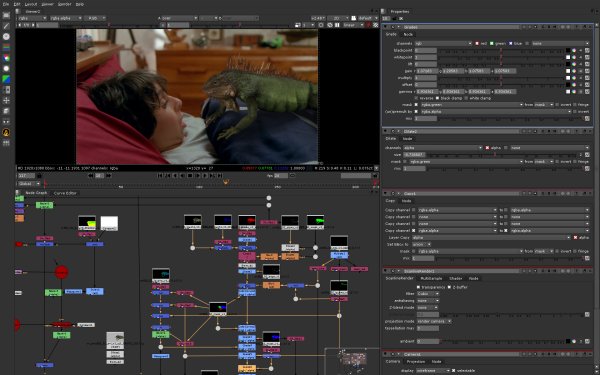
Ini bukan software modeling atau animasi 3D, melainkan software compositing yang sangat powerful. NUKE adalah sebuah node-based compositor yang telah memenangkan penghargaan untuk kategori visual effect. Compositing merupakan proses akhir dimana semua gambar yang telah di-render disatukan untuk membuat film akhir. NUKE telah dipakai oleh MPC, Industrial Light & Magic, WETA Digital, Dreamworks Animation, dan masih banyak lagi. Film yang menggunakan NUKE sebagai compositornya adalah The Adventure Of Tin Tin, The Amazing Spider-Man, Iron Man, Rise of The Planet Of The Apes, Transformers 3, dan masih banyak lagi.
Itulah software-software yang paling sering digunakan untuk membuat model dan animasi 3D. Dalam satu studio, ada bermacam-macam software yang dipakai. Setiap software memiliki advantage dan disadvantage-nya masing-masing. Maka dikembalikan ke tangan user untuk memakai software yang mana. Software-software tersebut juga dapat dipadukan dengan game engine, seperti Unity untuk membuat game.
Lebih baik mengetahui dan membuat daripada hanya menikmati. Berkomentarlah agar blog ini semakin berkembang.
Kali ini saya akan membagikan tentang software animasi 3D. Mungkin banyak diantara kita yang tertarik dalam dunia 3D atau dunia Game. Langsung saja
1. Autodesk Maya
Maya dapat diunduh di sini. Inilah hasil kerja saya di Maya
2. Blender
Terdengar sama dengan blender dirumah, kan? Jangan terkecoh, software ini memang bernama Blender, salah satu software animasi 3D besutan Blender.org yang telah memiliki film-nya sendiri. Blender memiliki fitur yang sangat beragam, sehingga mampu bersaing dengan software-software kelas atas lainnya. Blender bersifat open-source atau gratis, ukurannya pun yang sangat ringan (40 MB) menyebabkan banyak orang memakainya sebagai software dampingan. Namun, navigasi dan penggunaan blender tergolong rumit. Blender dapat diunduh di Blender.org.
3. Autodesk 3Ds Max
Autodesk 3Ds Max juga merupakan software besutan Autodesk. Inc yang paling cocok untuk membuat model-model 3D. Software ini cocok digunakan bersama Maya dimana 3Ds Max sebagai software modeling dan Maya sebagai software animasi. Karena sama perusahaan, 3Ds Max juga telah menginjak versi ke-2014 dan dapat didapatkan secara legal dengan Student Version / Student License.
4. Cinema 4D
Selanjutnya adalah Cinema 4D. Cinema 4D banyak digunakan di perusahaan yang bergerak dalam bidang entertaiment. Cinema 4D memiliki fitur yang lumayan lengkap dengan penggunaan yang cukup mudah, seperti dikutip dari websitenya. Software ini belum pernah saya gunakan, jadi belum dapat saya deskripsikan lanjut. Silahkan anda sendiri yang mencobanya.
5. Lighwave 3D
Lightwave 3D adalah software yang dikembangkan oleh NewTek Inc. Keunikan dari software ini adalah modeler, layout dan bagian lainnya dipisahkan sehingga dapat memudahkan untuk fokus ke bagian itu saja. Software ini telah banyak digunakan dalam industri film dan televisi, seperti Avatar (2009), Titanic, Jurassic Park, The Adventures of Tintin, The Hunger Games, Skyfall, The Amazing Spider-Man. Software ini sering dipakai berdampingan dengan software 3D lainnya
6. MODO
Merupakan software besutan The Foundry yang telah dipakai dalam industri perfilman dan games. Software ini juga sering dipakai untuk membuat desain model untuk produk. Merupakan software untuk modeling, sculpting, rendering dan special effects. MODO sering dipakai berdampingan dengan NUKE yang telah dipakai dalam perusahaan film besar, seperti WETA Digital, Industrial Light & Magic, dan Dreamworks Animation. MODO juga digunakan dalam film The Amazing Spider-Man, The Hunger Games, Skyfall, Avatar, dsb. Anda dapat melihat info lebih lanjut di sini
7. NUKE
Ini bukan software modeling atau animasi 3D, melainkan software compositing yang sangat powerful. NUKE adalah sebuah node-based compositor yang telah memenangkan penghargaan untuk kategori visual effect. Compositing merupakan proses akhir dimana semua gambar yang telah di-render disatukan untuk membuat film akhir. NUKE telah dipakai oleh MPC, Industrial Light & Magic, WETA Digital, Dreamworks Animation, dan masih banyak lagi. Film yang menggunakan NUKE sebagai compositornya adalah The Adventure Of Tin Tin, The Amazing Spider-Man, Iron Man, Rise of The Planet Of The Apes, Transformers 3, dan masih banyak lagi.
Itulah software-software yang paling sering digunakan untuk membuat model dan animasi 3D. Dalam satu studio, ada bermacam-macam software yang dipakai. Setiap software memiliki advantage dan disadvantage-nya masing-masing. Maka dikembalikan ke tangan user untuk memakai software yang mana. Software-software tersebut juga dapat dipadukan dengan game engine, seperti Unity untuk membuat game.
Lebih baik mengetahui dan membuat daripada hanya menikmati. Berkomentarlah agar blog ini semakin berkembang.
Jumat, 24 Mei 2013
kB dan kb. Apa perbedaannya?
Apakah perbedaan kB dengan kb? Ya, hal seperti ini mungkin tidak terlalu penting untuk diperhatikan, tapi juga sering memunculkan pertanyaan, mengapa kadang ditulis (k)B dengan huruf besar dan (k)b dengan huruf kecil.
Dalam dunia komputasi/informatika, dikenal istilah bit. Bit seakan data atau bahasa yang dipakai oleh komputer. Bit termasuk kedalam Binary, yaitu angka2 yang terdiri dari nomor 0 dan 1. Nah, satu bit itu bisa angka 0 atau angka 1. Maksudnya satu bit dapat berupa 0 atau 1, sehingga angka 01 atau 10 itu sebanyak 2 bit. Jadi rentetan angka 10110101 ada 8 bit. Bit sering disingkat dalam huruf b kecil, sehingga singkatan kb dibaca kilobit.
Sedangkan untuk B (huruf besar)? B adalah singkatan dari Byte. Byte sangat erat hubungannya dengan bit, karena 1 Byte = 8 Bit. Sehingga dibutuhkan 8 bit untuk membuat 1 byte.
Sekarang, apa hubungannya dengan kehidupan sehari-hari?
Setiap hari, kita sering mendapatkan nilai 1 kb, kB, MB, GB..... Bagi seseorang yang suka browsing, kadang untuk membeli kuota atau paket, kecepatan download-nya dapat mencapai (misal) 1200 kbps. Tapi, jangan marah ketika saat download kecepatannya jauh dibawah yang ditawarkan. Saat ini, satuan data dalam komputer (seperti satuan panjang) adalah B (byte), Sedangkan kecepatan yang ditawarkan mencapai 1200 kbps. Ingat! angka ini masih dalam satuan kilobit per detik. Jadi, dalam 1 detik, ada 1200 kilo atau 1 juta 200 ribu rentetan angka 0 dan 1. Jadi, ada angka 10010111010101011............ sampai 1,2 juta digit angka. Sedangkan 1 Byte ada 8 bit. Jadi untuk mengubah angka 1200 kb ke kB, angka ini harus dibagi 8, sehingga 1200 kbps = 150 kBps. Sehingga, jika anda browsing / download, kecepatan maksimalnya cuma dapat mencapai 150 kB.
Jadi, wajar saja jika anda mendapatkan kecepatan jauh dibawah yang ditawarkan.
Sekarang banyak yang menawarkan interner berkecepatan hingga 3,1 Mbps atau setara dengan 0,375 MBps atau 375 kBps. Sebenarnya, sangat jarang seseorang dapat mendapatkan kecepatan sampai seperti itu. Ada banyak faktor, seperti : Jaringan, cuaca, ketebalan tembok dan baja, penghalang sekitar, dan bahan logam di sekitar kita.
Tapi, keberuntungan akan memihak jika rumah / lokasi anda dekat dengan pemancar sinyal.
Jadi, perlu diketahui, kecepatan internet sering tidak sesuai dengan keinginan, sehingga kita perlu bersabar dalam ber-internet ria.
Salam....
Sumber : wikipedia.org & pengalamanku :D
Dalam dunia komputasi/informatika, dikenal istilah bit. Bit seakan data atau bahasa yang dipakai oleh komputer. Bit termasuk kedalam Binary, yaitu angka2 yang terdiri dari nomor 0 dan 1. Nah, satu bit itu bisa angka 0 atau angka 1. Maksudnya satu bit dapat berupa 0 atau 1, sehingga angka 01 atau 10 itu sebanyak 2 bit. Jadi rentetan angka 10110101 ada 8 bit. Bit sering disingkat dalam huruf b kecil, sehingga singkatan kb dibaca kilobit.
Sedangkan untuk B (huruf besar)? B adalah singkatan dari Byte. Byte sangat erat hubungannya dengan bit, karena 1 Byte = 8 Bit. Sehingga dibutuhkan 8 bit untuk membuat 1 byte.
Sekarang, apa hubungannya dengan kehidupan sehari-hari?
Setiap hari, kita sering mendapatkan nilai 1 kb, kB, MB, GB..... Bagi seseorang yang suka browsing, kadang untuk membeli kuota atau paket, kecepatan download-nya dapat mencapai (misal) 1200 kbps. Tapi, jangan marah ketika saat download kecepatannya jauh dibawah yang ditawarkan. Saat ini, satuan data dalam komputer (seperti satuan panjang) adalah B (byte), Sedangkan kecepatan yang ditawarkan mencapai 1200 kbps. Ingat! angka ini masih dalam satuan kilobit per detik. Jadi, dalam 1 detik, ada 1200 kilo atau 1 juta 200 ribu rentetan angka 0 dan 1. Jadi, ada angka 10010111010101011............ sampai 1,2 juta digit angka. Sedangkan 1 Byte ada 8 bit. Jadi untuk mengubah angka 1200 kb ke kB, angka ini harus dibagi 8, sehingga 1200 kbps = 150 kBps. Sehingga, jika anda browsing / download, kecepatan maksimalnya cuma dapat mencapai 150 kB.
Jadi, wajar saja jika anda mendapatkan kecepatan jauh dibawah yang ditawarkan.
Sekarang banyak yang menawarkan interner berkecepatan hingga 3,1 Mbps atau setara dengan 0,375 MBps atau 375 kBps. Sebenarnya, sangat jarang seseorang dapat mendapatkan kecepatan sampai seperti itu. Ada banyak faktor, seperti : Jaringan, cuaca, ketebalan tembok dan baja, penghalang sekitar, dan bahan logam di sekitar kita.
Tapi, keberuntungan akan memihak jika rumah / lokasi anda dekat dengan pemancar sinyal.
Jadi, perlu diketahui, kecepatan internet sering tidak sesuai dengan keinginan, sehingga kita perlu bersabar dalam ber-internet ria.
Salam....
Sumber : wikipedia.org & pengalamanku :D
Kamis, 23 Mei 2013
TypingMaster Pro - Software belajar ngetik offline
Sudah lama saya nggak posting apa-apa, karena sibuk tugas sekolah, tapi sekarang ada kesempatan jadi saya akan berbagi software bernama TypingMaster Pro.Software ini adalah software untuk para newbie (saya rasa nggak ada), dan untuk orang-orang yang merasa kecepatan ngetiknya kurang dan nggak efisien. software ini sangat ringan, hanya berkisar antara 5-10 MB, dan kita bisa belajar saat offline.

Langsung saja saya kasih download link-nya
http://www.typingmaster.com/typing-tutor/free-demo-download.asp
Software dalam bentuk demo/trial, tapi saya kasih crack-nya.
http://www.4shared.com/file/zvWzrMqU/tmasterexe_-_arungagamaniblogs.html
Cara crack :
1. Copy file tmaster.exe ke direktori program.
2. Jika muncul pop-up window, pilih Copy and Replace
Selamat, TypingMaster Pro anda sudah gratis
Kamis, 18 April 2013
Cheat Plant VS Zombies : Sun Pointer (Cheat Engine)
Setelah sebelumnya sata sudah berbagi beberapa cheat plant vs zombie , sekarang saya akan berbagi cheat sun pointer.
Pointer adalah suatu alamat yang dapat menunjuk alamat lain dengan otomatis berdasarkan (kali ini) nilainya. Tutorial ini sudah ada didalam tutorial cheat engine, jadi disini saya versi indonesiakan.
Langsung aja.

4. Akan muncul pop-up box, lalu pilih continue/yes
5. Akan muncul box seperti ini

6. Ubah nilai sun, lalu isi box akan berubah (berisi kode+alamat)
7. Double klik kode itu, lalu akan muncul prompt box.
(anda harus mengingat kode yang dimaksud)
8. Kembali ke CE, centang kotak Hex lalu scan nilai tersebut.
9. Cari alamat yang nilainya tidak berubah, biasanya yang pertama atau kedua. (digambar ini yg tidak berubah alamat yg pertama)
10. Klik "Add Address Manually"
11. Centang Pointer, lalu isikan address dengan alamat nilai tadi, offset dengan kode pada prompt box tadi, lalu OK
12. Jika berhasil maka akan ada 2 alamat, 1 alamat sun sekarang, dan 1 alamat pointer ke nilai sun
Kelebihan pointer, jika level berganti maka pointer akan langsung menunjuk ke alamat yang mempunyai nilai sun secara otomatis.
Selamat mencoba, cekidot!!!
Pointer adalah suatu alamat yang dapat menunjuk alamat lain dengan otomatis berdasarkan (kali ini) nilainya. Tutorial ini sudah ada didalam tutorial cheat engine, jadi disini saya versi indonesiakan.
Langsung aja.
- Buka Plant vs Zombies dan Cheat Engine
- Cari alamat mataharimu(sun), caranya ada disini
4. Akan muncul pop-up box, lalu pilih continue/yes
5. Akan muncul box seperti ini
6. Ubah nilai sun, lalu isi box akan berubah (berisi kode+alamat)
7. Double klik kode itu, lalu akan muncul prompt box.
(anda harus mengingat kode yang dimaksud)
8. Kembali ke CE, centang kotak Hex lalu scan nilai tersebut.
9. Cari alamat yang nilainya tidak berubah, biasanya yang pertama atau kedua. (digambar ini yg tidak berubah alamat yg pertama)
10. Klik "Add Address Manually"
11. Centang Pointer, lalu isikan address dengan alamat nilai tadi, offset dengan kode pada prompt box tadi, lalu OK
12. Jika berhasil maka akan ada 2 alamat, 1 alamat sun sekarang, dan 1 alamat pointer ke nilai sun
Kelebihan pointer, jika level berganti maka pointer akan langsung menunjuk ke alamat yang mempunyai nilai sun secara otomatis.
Selamat mencoba, cekidot!!!
Sabtu, 09 Maret 2013
PCSX2. Ubah komputermu menjadi PS2.
Sumber : sofshare.blogspot.com
Setelah sebelumnya saya sudah membagi informasi tentang PSXfin, software untuk memainkan game PS1 di komputer, sekarang giliran PS2.
Spefisikasi minimum komputer :
Windows XP/Windows 7 atau Linux 32bit/64bit
CPU: Core 2 Duo 3.2 GHz atau CoSeri Core-i
GPU (VGA): GeForce 9600 GT atau yang lebih baik
2GB RAM (3GB atau lebih jika menggunakan Windows Vista atau Windows 7)
Langsung saja.

Sekian, jika ada pertanyaan silahkan comment.
Setelah sebelumnya saya sudah membagi informasi tentang PSXfin, software untuk memainkan game PS1 di komputer, sekarang giliran PS2.
Spefisikasi minimum komputer :
Windows XP/Windows 7 atau Linux 32bit/64bit
CPU: Core 2 Duo 3.2 GHz atau CoSeri Core-i
GPU (VGA): GeForce 9600 GT atau yang lebih baik
2GB RAM (3GB atau lebih jika menggunakan Windows Vista atau Windows 7)
Langsung saja.
- Download PCSX2 di Softshare. klik disini atau langsung ke indowebster. pass=sofshare.blogspot.com
- Extract file rar.
- Buka file pcsx.exe
- Anda akan dibawa ke pengaturan awal (jika ada).
- Jika anda dibawa ke pengaturan awal, anda harus mengatur option awal.
- Jika tidak, anda akan dibawa langsung ke aplikasi.
- Untuk memainkan game, anda harus punya game dalam bentuk file iso. Lalu pilih CDVD > Iso Selector > Browse.
- Cari lalu open file iso (game) anda. lalu OK
- Lalu pilih Boot CDVD (fast) di tab System.
- Silahkan main.
Sekian, jika ada pertanyaan silahkan comment.
Minggu, 10 Februari 2013
Microsoft Expression Encoder : Rekam aktivitas monitor
Kali ini saya akan membagi ilmu tentang Microsoft Expression Encoder, software yang dapat merekam aktivitas di layar monitor. Sebenarnya ada banyak software yang bisa juga untuk merekam, tetapi biasanya banyak kendala, seperti setting fps/bitrate dan yang paling sering adalah ukuran file yang terlalu besar. Microsoft Expression Encoder bersifat gratis, tetapi jika ingin fitur mengubah ke mp4 kita harus membayar. Kelebihan Microsoft Expressoin Encoder menurut saya adalah memiliki output video kecil. Kekurangannya adalah output filenya dalam ekstensi .xesc dan untuk mengubahnya ke bentuk .wmv harus di encode dengan software bawaannya, dan untuk mengubahnya ke .avi harus dipakai video converter. Sebenarnya saya belum mengeksplorasi lebih dalam.
Baiklah , mari kita mulai :
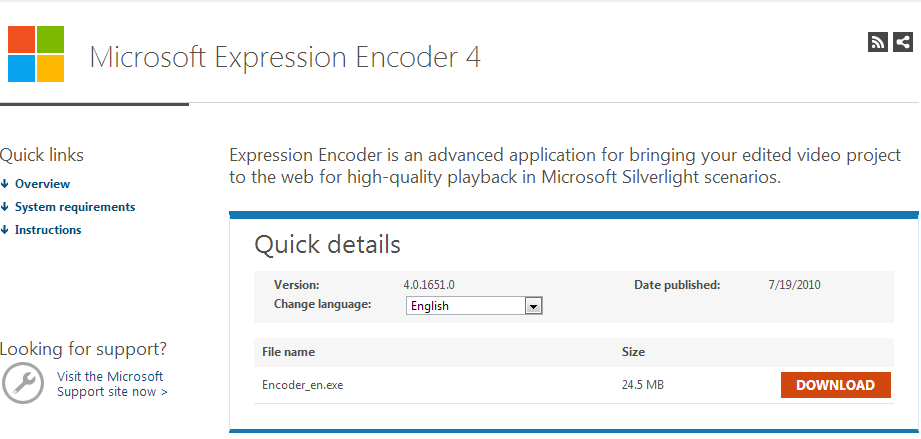
1. Download Microsoft Ekspression Encoder di Microsoft

Klik Download
2. Lalu install, ikuti seluruh petunjuknya
3. Untuk merekam, buka start menu > all programs > Microsoft Expression > Microsoft Expression Encoder 4 Screen Capture
4. Setelah terbuka,
Pilih setting (bentuk gir) untuk mengubah aturan fps , bitrate, kualitasnya, dan shortcut
Untuk merekam suara, klik mic sampai berwarna merah
Untuk melihat file yang sudah direkam, pilih tab list
Untuk merekam pilih bentuk bulat merah
Anda akan dibawah ke pengaturan perekaman, anda bebas memilih yang mana yang akan direkam
Untuk mulai merekam, klik Record (bulatan merah)
Baiklah , mari kita mulai :
1. Download Microsoft Ekspression Encoder di Microsoft
Klik Download
2. Lalu install, ikuti seluruh petunjuknya
3. Untuk merekam, buka start menu > all programs > Microsoft Expression > Microsoft Expression Encoder 4 Screen Capture
4. Setelah terbuka,
Pilih setting (bentuk gir) untuk mengubah aturan fps , bitrate, kualitasnya, dan shortcut
Untuk merekam suara, klik mic sampai berwarna merah
Untuk melihat file yang sudah direkam, pilih tab list
Untuk merekam pilih bentuk bulat merah
Anda akan dibawah ke pengaturan perekaman, anda bebas memilih yang mana yang akan direkam
Untuk mulai merekam, klik Record (bulatan merah)
Untuk mengakhiri, bisa lewat sistem tray atau shortcut.
Demikian tutorial tentang Microsoft Expression Encoder. Saya harap tutor ini akam membawa manfaat.
Rabu, 19 Desember 2012
Download W3School versi Offline
Setelah sebelumnya saya telah menjelaskan tentang W3School sekarang saya akan membagikan website ini dalam versi offline.
Saya mendownload website ini menggunakan HTTrack. Silahkan langsung didownload via Indowebster.
Password RAR : arungagamani.blogspot.com
Downloader websitenya menyusul nanti. Saya sediakan jendela kecilnya juga
Saya mendownload website ini menggunakan HTTrack. Silahkan langsung didownload via Indowebster.
Password RAR : arungagamani.blogspot.com
Downloader websitenya menyusul nanti. Saya sediakan jendela kecilnya juga
Minggu, 16 Desember 2012
Belajar bahasa web di W3School
Kali ini saya akan membahas tentang W3School, walaupun sedikit promosi tapi ini adalah tempat kita dapat belajar bahasa web dan rekan-rekannya.
W3School adalah sebuah website tempat kita dapat belajar tentang bahasa pemrograman internet. Didalamnya kita dapat belajar tentang bahasa HTML, XML, JavaScript, jQuery, ASP, dsb. dengan mudah. Misalnya, dalam bahasa HTML ada tag <iframe>. Iframe digunakan untuk menampilkan halaman web dalam suatu jendela kecil tanpa harus pergi ke halaman tersebut.
Contohnya :
Ini adalah jendela kecil dari website W3School
Masih banyak yang dapat kita pelajari dan dapat diterapkan di website ataupun blog anda sendiri.
Jika anda tertarik kunjungilah W3School
W3School adalah sebuah website tempat kita dapat belajar tentang bahasa pemrograman internet. Didalamnya kita dapat belajar tentang bahasa HTML, XML, JavaScript, jQuery, ASP, dsb. dengan mudah. Misalnya, dalam bahasa HTML ada tag <iframe>. Iframe digunakan untuk menampilkan halaman web dalam suatu jendela kecil tanpa harus pergi ke halaman tersebut.
Contohnya :
Ini adalah jendela kecil dari website W3School
Masih banyak yang dapat kita pelajari dan dapat diterapkan di website ataupun blog anda sendiri.
Jika anda tertarik kunjungilah W3School
Minggu, 23 September 2012
Memaksimalkan sinyal USB Modem / WiFi
Sumber : Wikipedia, Rumahku, dan Diri Sendiri
Sering kali kita frustasi akan sinyal yang lemah, menyebabhan internet menjadi lemot. Banyak hal yang membuat sinyal merosot, antara lain daerah tangkapan sinyal sangat sempit. Kali ini saya akan kasih tau bagaimana memaksimalkan sinyal modem atau wifi dengan cara yang sangat simple.
Yang kamu butuhkan adalah :
- USB Extension Cable, yang biasa dipakai untuk memperpanjang colokan USB


- Tutup panci yang tengahnya berlubang sedikit (untuk tempat lewatnya ujung USB) yang ini punya saya dirumah. Saya sarankan yang ujungnya pas-pasan untuk lewatnya USB
- Posisikan tutup panci menghadap keluar dengan lubang pas berada di depan ujung colokan USBnya

- Pastikan tutup panci / modem tidak jatuh
Hasilnya :
Dan sinyalnya
(kecepatan upload di lain waktu) memakai kartu Flexi dengan paket Flexi Mobile Broadband Promo Bulanan
WOW
Download : 102,607 KB/s pernah mencapai 131,924 KB/s dalam grafik
Upload : 17,911 KB/s
Sinyal Full 5 Batang
Prestasi terbaik dari CDMA EVDO dan Flexi Mobile Broadband di daerah dengan sinyal rendah
Jadi itulah tips jitu bagi pembenci internetan lemot
(jika anda suka mohon poskan komentar untuk mengembangkan blog ini)
Sering kali kita frustasi akan sinyal yang lemah, menyebabhan internet menjadi lemot. Banyak hal yang membuat sinyal merosot, antara lain daerah tangkapan sinyal sangat sempit. Kali ini saya akan kasih tau bagaimana memaksimalkan sinyal modem atau wifi dengan cara yang sangat simple.
Yang kamu butuhkan adalah :
- USB Extension Cable, yang biasa dipakai untuk memperpanjang colokan USB


- Tutup panci yang tengahnya berlubang sedikit (untuk tempat lewatnya ujung USB) yang ini punya saya dirumah. Saya sarankan yang ujungnya pas-pasan untuk lewatnya USB
- Modem / Wireless USB adapter. Karena di dekat rumah tdk ada jaringan wifi jadi saya pakenya modem. Saya sarankan pilih modem yang bodycasenya agak lebih lebar contohnya : Venus Mobile
Caranya :- Posisikan tutup panci menghadap keluar dengan lubang pas berada di depan ujung colokan USBnya

- Pasangkan modemnya

- Pastikan tutup panci / modem tidak jatuh
Hasilnya :
Dan sinyalnya
(kecepatan upload di lain waktu) memakai kartu Flexi dengan paket Flexi Mobile Broadband Promo Bulanan
WOW
Download : 102,607 KB/s pernah mencapai 131,924 KB/s dalam grafik
Upload : 17,911 KB/s
Sinyal Full 5 Batang
Prestasi terbaik dari CDMA EVDO dan Flexi Mobile Broadband di daerah dengan sinyal rendah
Jadi itulah tips jitu bagi pembenci internetan lemot
(jika anda suka mohon poskan komentar untuk mengembangkan blog ini)
Langganan:
Postingan (Atom)